


2019年02月06日
「請求先」新規登録、変更、削除
注)必ず「販売先」「得意先」「得意先部門」までの登録が必要です。
◆ 新規登録の場合
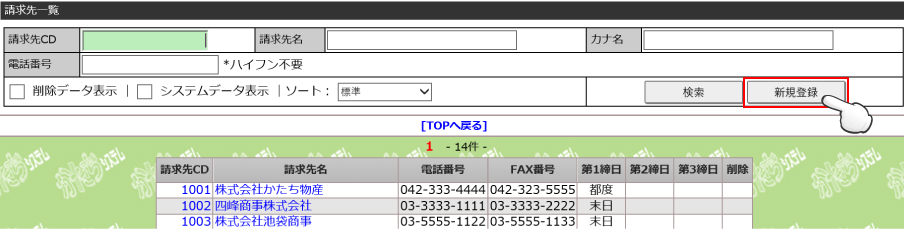
1.マスタメニューより「請求先」ボタンをクリックし、「新規登録」ボタンをクリックします。
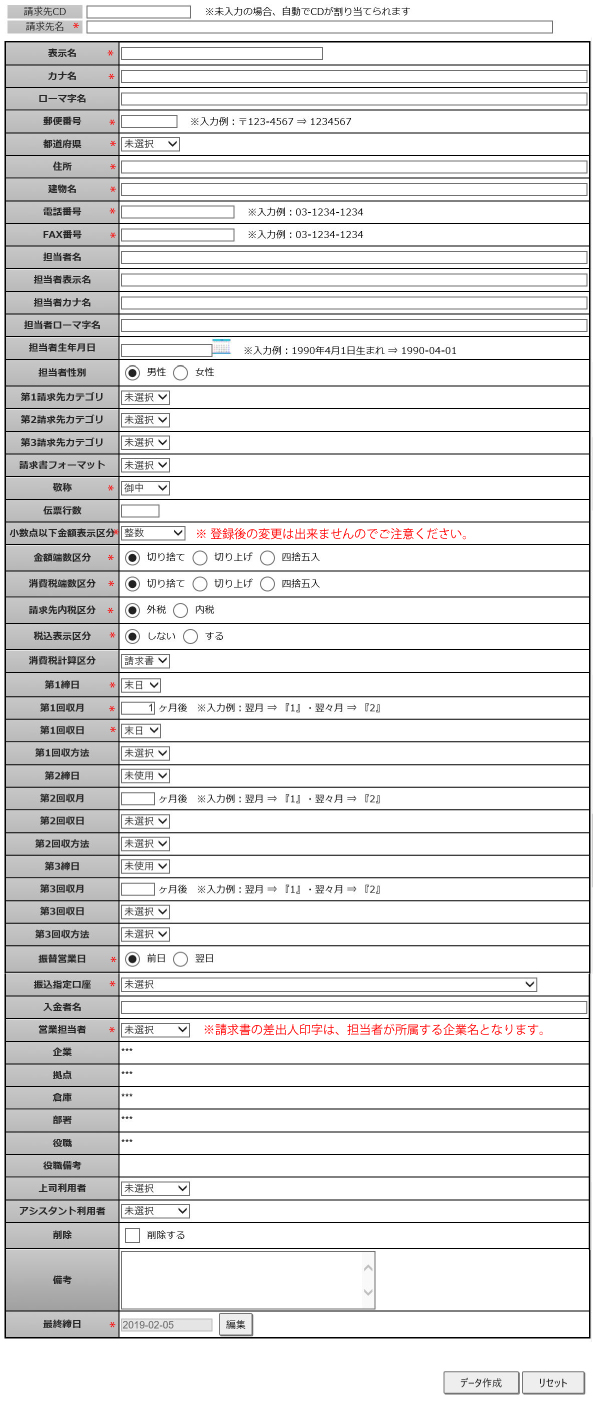
2.以下の必須項目の登録を行い、「データ作成」ボタンをクリックし完了します。
◆ 登録情報を修正、変更する場合
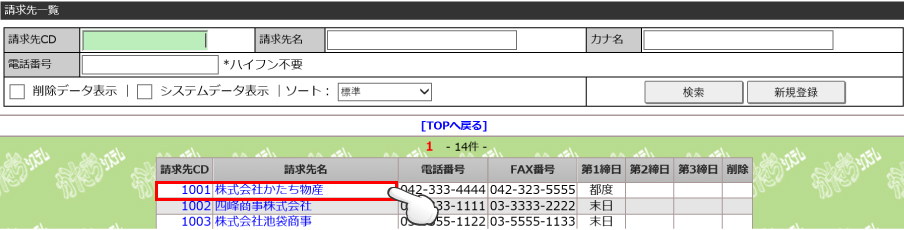
1.マスタメニューより「請求先」ボタンをクリックし、「請求先一覧」より「請求先CD」もしくは「請求先名」をクリックし、「請求先詳細」画面を表示します。
2.「請求先詳細」より該当箇所を修正・変更し、画面右下にある「更新」ボタンをクリックし完了します。
◆登録情報を削除する場合
1.「請求先詳細」画面の「削除」欄にチェックを入れ、「更新」ボタンをクリックし完了します。
《再表示》
「請求先一覧」より再表示設定ができます。「請求先一覧」に再表示させた上で、「請求先詳細」より削除フラグを解除してください。
「仕入商品」新規登録、変更、削除
※ 仕入先別 “単価” 登録は、この「仕入商品」マスタで!
◆ 新規登録の場合
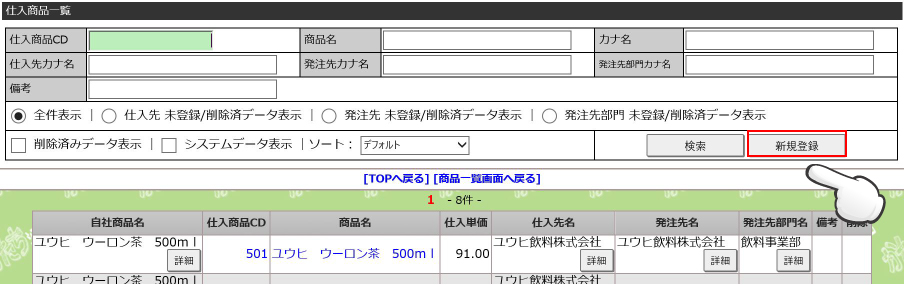
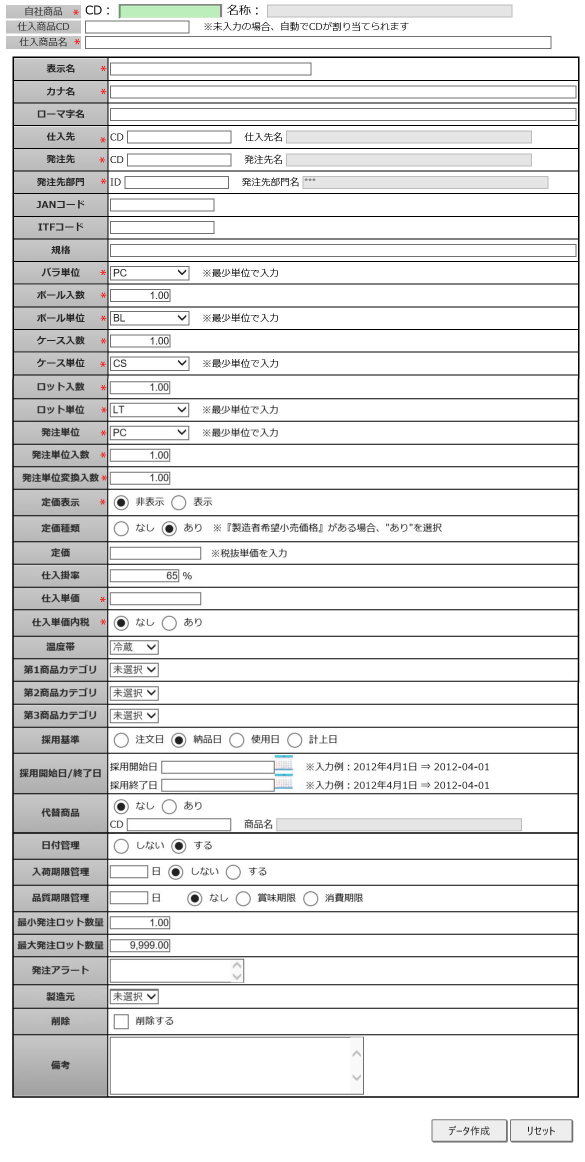
1.マスタメニューより「仕入商品」ボタンをクリックし、「新規登録」ボタンをクリックします。
2.以下「仕入商品詳細」必須項目の登録を行い、「データ作成」ボタンをクリックし完了します。
◆ 登録情報を修正、変更する場合
1.マスタメニューより「仕入商品」ボタンをクリックし、「仕入商品一覧」より「仕入商品CD」もしくは「商品名」をクリックし、「仕入商品詳細」画面を表示します。
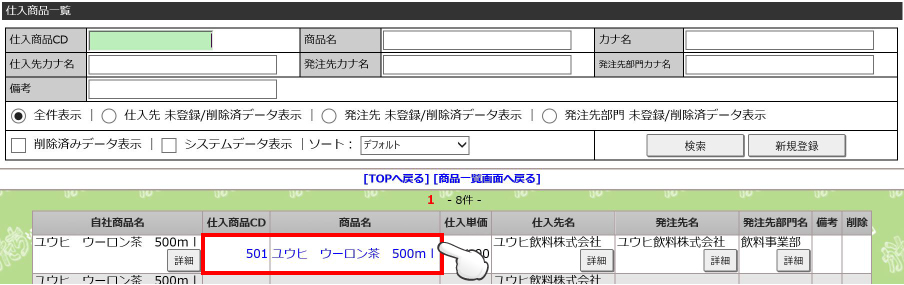
2.「仕入商品詳細」より該当箇所を修正・変更し、画面右下にある「更新」ボタンをクリックし完了します。
◆ 登録情報を削除する場合
1.「仕入商品詳細」画面の「削除」欄にチェックを入れ、「更新」ボタンをクリックし完了します。
《再表示》
「仕入商品一覧」より再表示設定ができます。「仕入商品一覧」に再表示させた上で、「仕入商品詳細」より削除フラグを解除してください。
2019年02月05日
「販売商品」新規登録、変更、削除
※ 納品先別 “単価” 登録は、この「販売商品」マスタで!
◆ 新規登録の場合
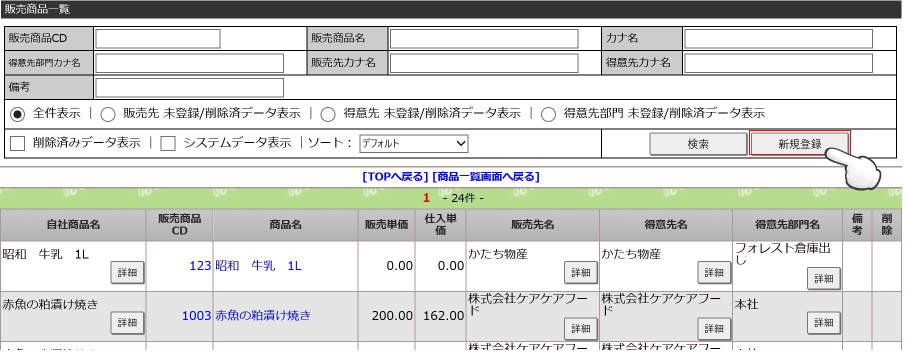
1.マスタメニューより「販売商品」ボタンをクリックし、「新規登録」ボタンをクリックします。
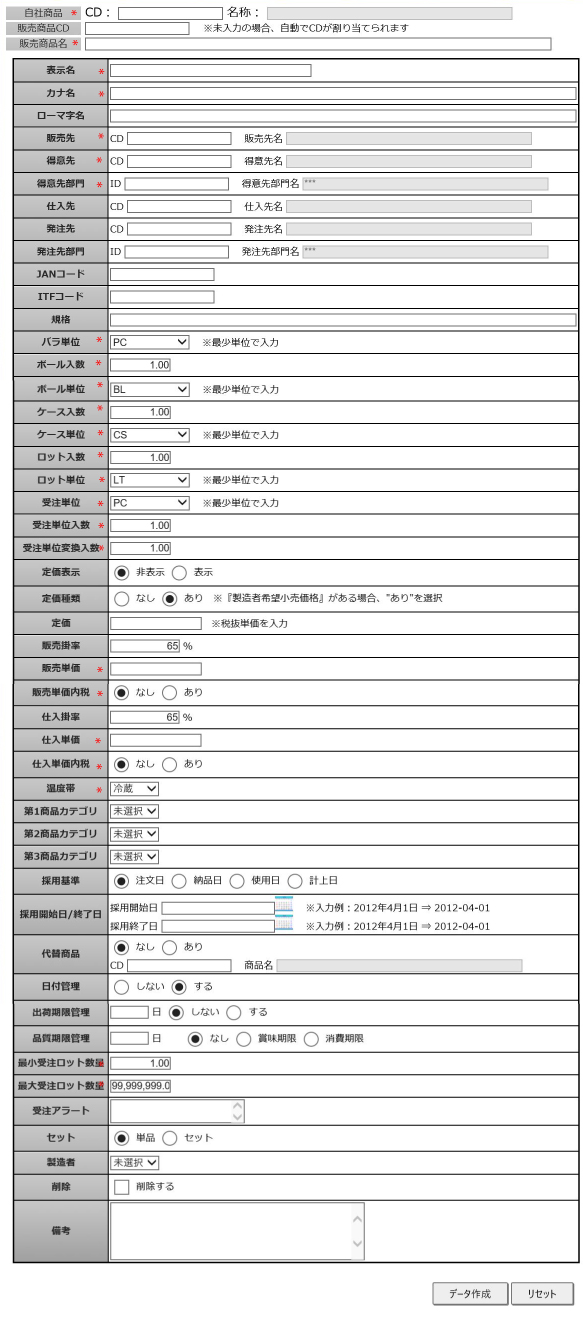
2.以下「販売商品詳細」必須項目の登録を行い、「データ作成」ボタンをクリックし完了します。
◆ 登録情報を修正、変更する場合
1.マスタメニューより「販売商品」ボタンをクリックし、「販売商品一覧」より「販売商品CD」もしくは「商品名」をクリックし、「販売商品詳細」画面を表示します。
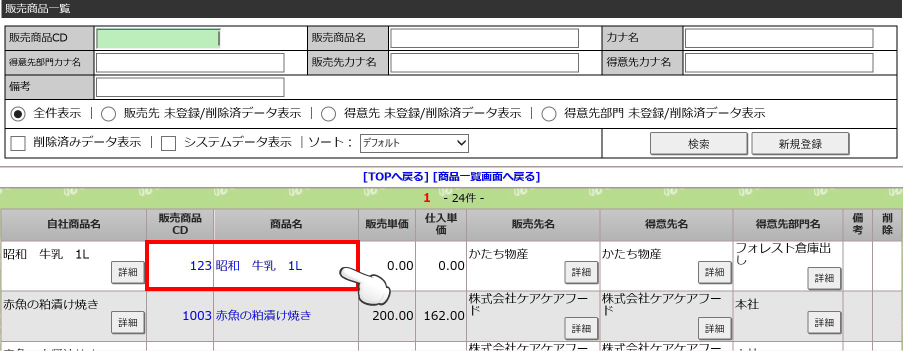
2.「販売商品詳細」より該当箇所を修正・変更し、画面右下にある「更新」ボタンをクリックし完了します。
◆登録情報を削除する場合
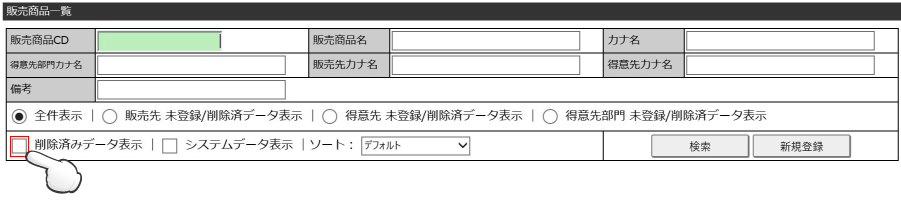
1.「販売商品詳細」画面の「削除」欄に✔を入れ、「更新」ボタンをクリックし完了します。
《再表示》
「販売商品一覧」より再表示設定ができます。「販売商品一覧」に再表示させた上で、「販売商品詳細」より削除フラグを解除してください。
「商品」新規登録、変更、削除
注) 得意先別 “単価” 登録は「販売商品」マスタで!
◆ 新規登録の場合
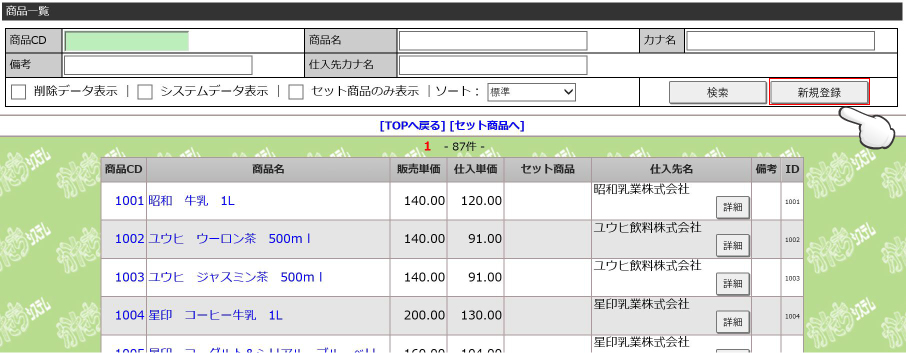
1.マスタメニューより「商品」ボタンをクリックし、「新規登録」ボタンをクリックします。
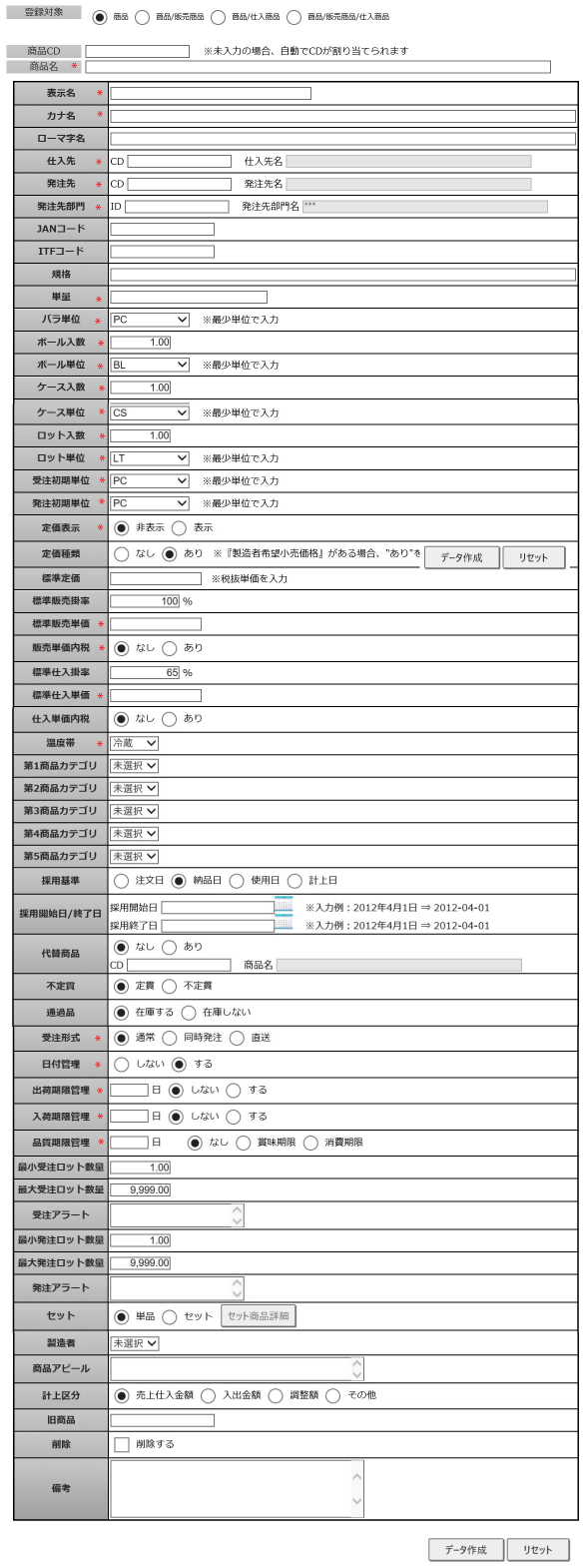
2.以下の必須項目の登録を行い、「データ作成」ボタンをクリックし完了します。
◆ 登録情報を修正、変更する場合
1.マスタメニューより「商品」ボタンをクリックし、「商品一覧」より「商品CD」もしくは「商品名」をクリックし、「商品詳細」画面を表示します。
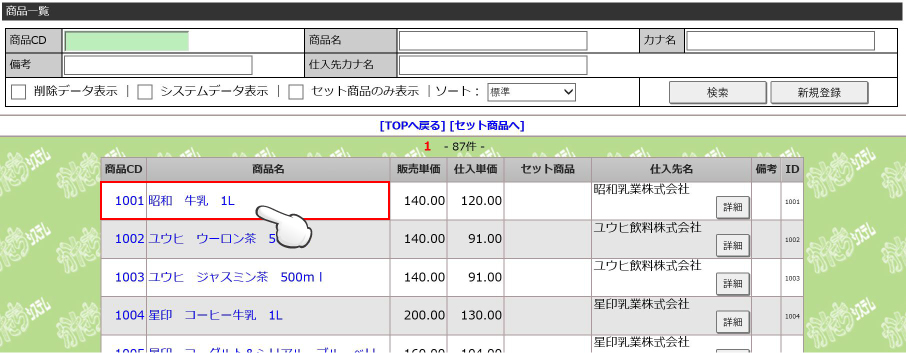
2.「商品詳細」より該当箇所を修正・変更し、画面右下にある「更新」ボタンをクリックし完了します。
◆登録情報を削除する場合
1.「商品詳細」画面の「削除」欄に✔を入れ、「更新」ボタンをクリックし完了します。
class=”blue”>《再表示》
「商品一覧」より再表示設定ができます。「商品一覧」に再表示させた上で、
「商品詳細」より削除フラグを解除してください。

「倉庫」新規登録、変更、削除
◆ 新規登録の場合
1.マスタメニューより「拠点」ボタンをクリックし、「新規倉庫データ登録」ボタンをクリックします。
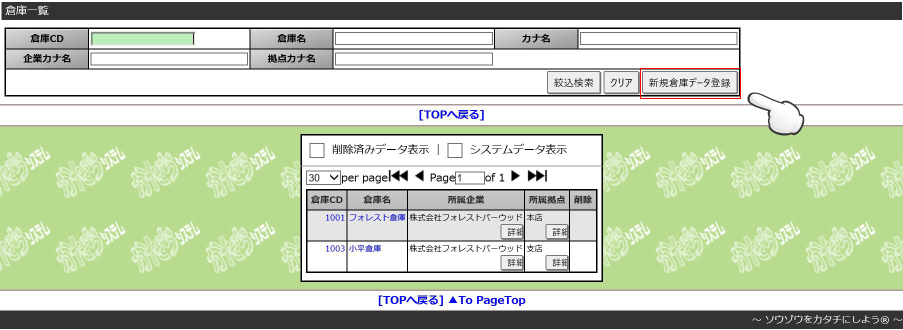
2.以下の必須項目の登録を行い、よろしければ、「データ作成」ボタンをクリックします。
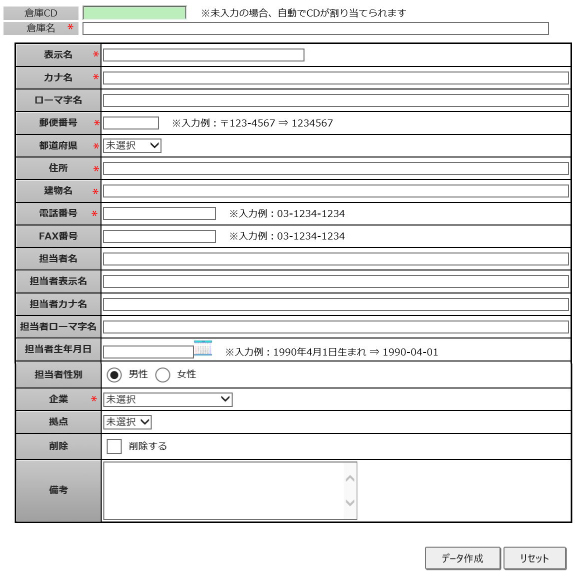
◆ 登録情報を修正、変更する場合
1.マスタメニューより「拠点」ボタンをクリックし、「倉庫一覧」より「倉庫CD」もしくは「倉庫名」をクリックし、「倉庫詳細」画面を表示します。
2.該当の箇所を修正・変更し、画面右下にある「更新」ボタンをクリックし完了します。
◆登録情報を削除する場合
1.「倉庫詳細」画面の「削除」欄に✔を入れ、「更新」ボタンをクリックし完了します。